
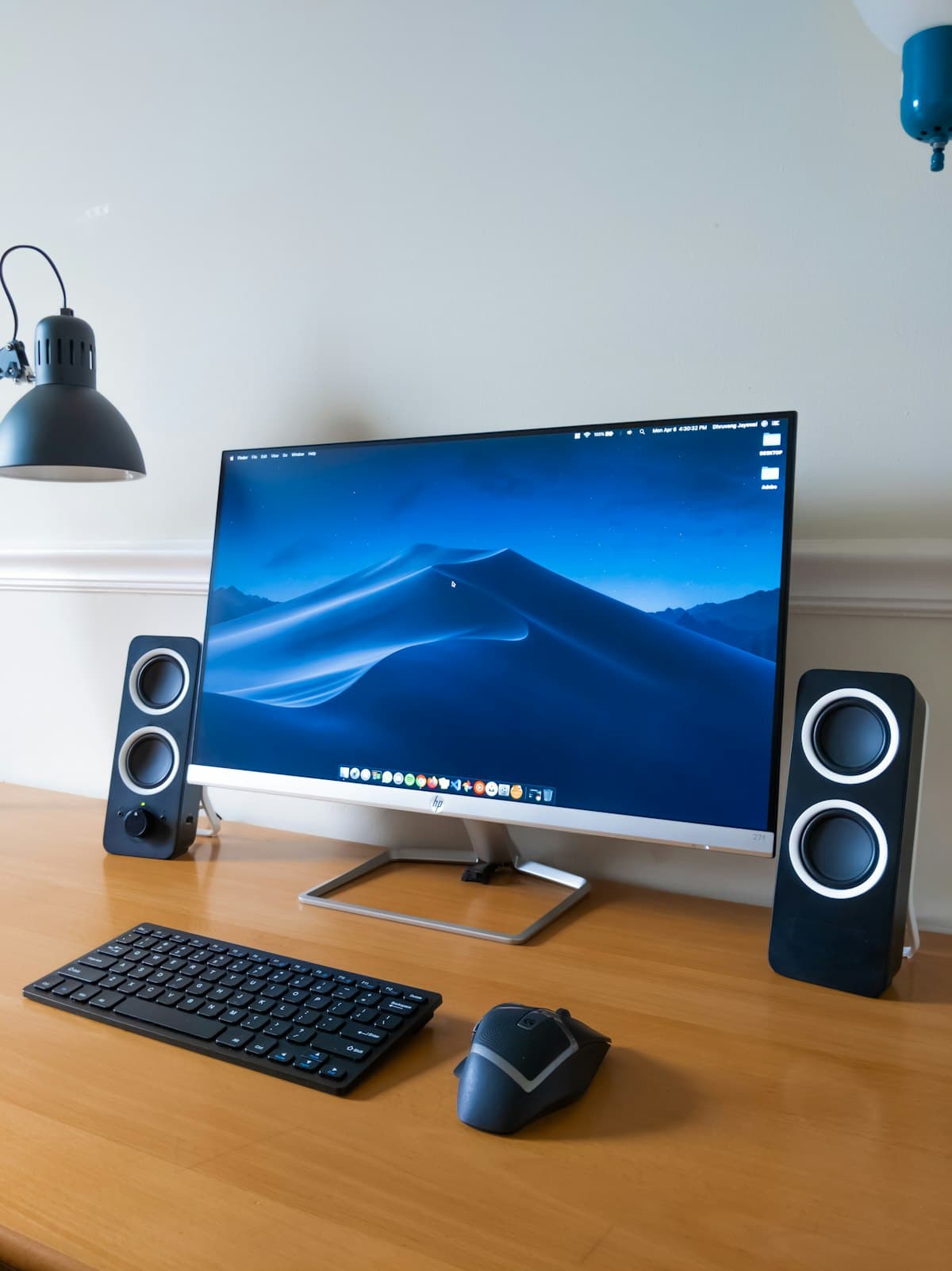
Zoek je een goede IPTV player? Windows is daar een prima platform voor. Kijken op de computer is ideaal als je op je bureau of laptop wilt kijken, of een tweede scherm wilt gebruiken naast je werk. Windows is een open platform: je hebt veel keus, maar juist daardoor is het soms lastig kiezen. Deze handleiding is praktisch: welke soorten players er zijn, hoe je er een installeert, hoe je inlogt en de tv-gids laadt, hoe je de prestaties verbetert en hoe je problemen oplost. Een overzicht van alle manieren om op een computer te kijken, ook op een Mac, vind je in alle manieren om IPTV op je computer te kijken.
Welke soorten players er voor Windows zijn
Op Windows kom je drie soorten spelers tegen:
- Apps uit de Microsoft Store: geïnstalleerd en bijgewerkt via de Store, gekoppeld aan je Microsoft-account. Veilig en makkelijk, maar de keus is kleiner.
- Desktopprogramma's: je downloadt een installatiebestand van de website van de ontwikkelaar. Er is meer keus en vaak meer functies, maar je moet zelf opletten waar je downloadt.
- Algemene mediaspelers: programma's als VLC en Kodi zijn geen pure IPTV-apps, maar kunnen een afspeellijst openen. Kodi toont met een officiële add-on zelfs een tv-gids.
Het verschil tussen Store-apps en desktopprogramma's werken we verder uit in IPTV-app voor Windows: Store-app of desktopprogramma. Wil je niets betalen, lees dan gratis IPTV-players.
Installeren stap voor stap
Uit de Microsoft Store
- Open de Microsoft Store via het Startmenu.
- Zoek op 'IPTV' of op de naam van een speler.
- Controleer de ontwikkelaar, de beoordelingen en de laatste update.
- Klik op Downloaden of Installeren. De app verschijnt in je Startmenu.
Als desktopprogramma
- Ga naar de officiële website van de ontwikkelaar. Typ het adres zelf in, of gebruik een betrouwbare verwijzing; klik niet op advertenties in zoekresultaten.
- Download de versie voor Windows, bij voorkeur de 64-bitversie.
- Start het installatiebestand. Lees elk scherm en vink extra software uit die je niet wilt.
- Start het programma na de installatie.
Toont Windows een waarschuwing van SmartScreen of Defender? Neem die serieus. Bekende programma's van officiële websites geven zelden een waarschuwing. Klik een waarschuwing niet zomaar weg bij software waarvan je de herkomst niet zeker weet.
Inloggen en tv-gids laden
De meeste players vragen na de eerste start om een afspeellijst. Afhankelijk van je dienst kies je:
- Een M3U-link: je plakt de link die je van je dienst hebt gekregen.
- Xtream Codes: je vult het serveradres, de gebruikersnaam en het wachtwoord in.
Op een computer is dat makkelijk: je kopieert en plakt de gegevens gewoon, zonder typfouten. Sla ze daarna niet op in een onbeveiligd tekstbestand op je bureaublad.
Voor de tv-gids haalt de player bij Xtream Codes meestal automatisch de programma-informatie op. Bij een M3U-link voer je soms een aparte EPG-link in. De eerste keer laden kan even duren. Zet de tijdzone van Windows goed (Instellingen → Tijd en taal), anders verspringt de gids.
Prestaties en hardwareversnelling
Moderne computers hebben een videochip die video's efficiënt kan decoderen. Dat heet hardwareversnelling. Staat die aan in je player, dan wordt je processor minder belast, blijft je laptop koeler en haalt het beeld een stabielere framerate.
- Zet hardwaredecodering aan in de instellingen van je player, als die optie er is. Geeft dat problemen, zoals een zwart beeld, probeer dan softwaredecodering.
- Werk je videostuurprogramma bij via Windows Update of de website van de fabrikant van je videochip.
- Energiebeheer: op een laptop op de accu verlaagt Windows soms de prestaties. Sluit de laptop aan op het stroomnet of kies een energieplan voor betere prestaties.
- 4K vraagt een videochip die HEVC kan decoderen en een verbinding van ruim 25 Mbit/s. Op een Full HD-scherm heeft een 4K-stream weinig zin.
Voor casten van je pc naar de tv kun je in Windows de functie Casten naar apparaat of de sneltoets Windows + K gebruiken, voor een tv die Miracast ondersteunt. Een HDMI-kabel is meestal stabieler.
Veelvoorkomende problemen op Windows
- Haperen terwijl internet snel is: vaak door wifi-storingen, energiebeheer of software die op de achtergrond downloadt. Gebruik een netwerkkabel, sluit zware programma's en controleer of een VPN je verbinding vertraagt.
- Zwart beeld met geluid: schakel tussen hardware- en softwaredecodering, of werk je videostuurprogramma bij.
- De firewall vraagt toestemming: bij de eerste start vraagt Windows soms of het programma het netwerk mag gebruiken. Sta dat alleen toe voor programma's die je vertrouwt, en bij voorkeur alleen voor privé-netwerken.
- Defender blokkeert de installatie: download het programma opnieuw van de officiële website. Blijft Defender het blokkeren, kies dan een ander programma.
- Geen tv-gids: vernieuw de EPG in de player, controleer de EPG-link en de tijdzone van Windows.
Windows staat op onze lijst van apparaattypes voor IPTV Live. Welke player je gebruikt, bepaal je zelf. Het complete overzicht vind je op de pagina Apparaten. Kijk je liever op de tv met een los apparaat, lees dan ook IPTV-box van de MediaMarkt.
Veelgestelde vragen
Werkt een IPTV-player ook op Windows 10?
Ja, de meeste players werken op zowel Windows 10 als Windows 11. Controleer de systeemeisen op de website van de ontwikkelaar of in de Microsoft Store, en houd Windows up-to-date.
Waarom hapert IPTV op mijn laptop terwijl internet snel is?
Vaak door een zwakke wifi-verbinding, energiebeheer op de accu of programma's die op de achtergrond downloaden. Gebruik een netwerkkabel, sluit de laptop aan op het stroomnet en zet hardwaredecodering aan.
Kan ik IPTV vanaf mijn pc naar de tv casten?
Ja, met Casten naar apparaat (Windows + K) naar een tv met Miracast, of via de castfunctie van je player als die dat ondersteunt. Een HDMI-kabel geeft meestal het stabielste beeld.
Blokkeert Windows Defender IPTV-players?
Bekende players van officiële websites of uit de Microsoft Store worden normaal niet geblokkeerd. Geeft Defender een waarschuwing bij een onbekend programma, neem die dan serieus en kies bij twijfel een ander programma.
Klaar om te kijken?
Bekijk de abonnementen van IPTV Live en kies de looptijd die bij je past.