IPTV op pc kijken is populairder dan je misschien denkt. Veel mensen hebben de computer toch al aan: voor werk, studie of gamen. Een zender in een hoek van je scherm of op een tweede monitor is dan snel geregeld. In dit overzicht lees je waarom een computer handig is voor IPTV, welke mogelijkheden er zijn op Windows en op de Mac, hoe algemene mediaspelers zoals VLC werken, hoe je van je computer naar de tv gaat en hoe je soepel beeld krijgt.
Waarom IPTV op je computer
- Groot scherm, geen extra apparaat: je monitor of laptop heb je al.
- Kopiëren en plakken: inloggegevens invoeren gaat met toetsenbord en muis veel sneller dan met een afstandsbediening.
- Multitasken: een wedstrijd in een klein venster terwijl je werkt, of op een tweede monitor.
- Veel keus aan software: van eenvoudige mediaspelers tot uitgebreide IPTV-programma's.
- Laptop als draagbare tv: in de keuken, op zolder of op vakantie.
Houd rekening met het aantal schermen van je abonnement. Bij IPTV Live is dat 1 scherm: kijk je op je laptop, dan kijk je niet tegelijk op de tv.
Windows
Op Windows heb je de meeste keus. Je kunt kiezen uit apps in de Microsoft Store, desktopprogramma's van de website van de ontwikkelaar en algemene mediaspelers. Store-apps zijn makkelijk en veilig te installeren; desktopprogramma's hebben vaak meer functies, zoals een uitgebreide tv-gids of opnemen.
Een stappenplan voor het installeren, inloggen en de tv-gids laden staat in IPTV kijken op Windows met een player. Twijfel je tussen een Store-app en een desktopprogramma, lees dan IPTV-app voor Windows.
Mac
Op een Mac is de keus kleiner, maar er zijn goede opties:
- De Mac App Store: hier vind je IPTV-spelers voor macOS. Een aantal spelers bestaat voor meerdere Apple-apparaten, zodat je op je Mac, iPhone en Apple TV dezelfde app kunt gebruiken.
- Algemene mediaspelers: VLC en IINA kunnen een netwerkstream of afspeellijst openen. Kodi bestaat ook voor de Mac.
- Programma's van buiten de App Store: kan, maar download alleen van de officiële website. macOS waarschuwt bij software van niet-geverifieerde ontwikkelaars; neem die waarschuwing serieus.
Recente Macs met een Apple-chip decoderen HEVC-video zeer efficiënt. Dat is gunstig voor zware streams en voor de accu van een MacBook. Mac staat op onze lijst van apparaattypes voor IPTV Live.
Mediaspelers zoals VLC
VLC is gratis, open source en draait op Windows, Mac en Linux. Je opent een afspeellijst via Media → Netwerkstream openen (op de Mac: Archief → Open netwerk) en plakt de link. VLC toont de zenders als een lijst die je afspeelt.
Voordelen: gratis, betrouwbaar en het speelt vrijwel elk formaat af. Nadelen: geen tv-gids en geen indeling in categorieën zoals in een echte IPTV-app. VLC is daarmee vooral geschikt om snel iets te testen of af en toe te kijken. Een vergelijking van gratis opties, waaronder Kodi met tv-gids, staat in gratis IPTV-players.
Van je computer naar de tv
Wil je het beeld van je computer op de tv, dan heb je drie opties:
- HDMI-kabel: de eenvoudigste en stabielste manier. Sluit je laptop aan op de tv, kies op de tv de juiste HDMI-ingang en kies in Windows (Windows + P) of macOS of je het scherm wilt dupliceren of uitbreiden. Heeft je laptop alleen USB-C, dan heb je een adapter of kabel van USB-C naar HDMI nodig.
- Draadloos vanaf Windows: met Casten naar apparaat of Windows + K stuur je je beeld naar een tv met Miracast-ondersteuning.
- AirPlay vanaf de Mac: via het bedieningspaneel kies je Scherm synchrone weergave en stuur je je beeld naar een Apple TV of een tv met AirPlay-ondersteuning.
Draadloos spiegelen is handig, maar geeft soms vertraging en een lagere beeldkwaliteit. Voor een hele avond kijken is een kabel of een app op de tv zelf prettiger.
Tips voor soepel beeld
- Netwerkkabel: een kabel is stabieler dan wifi, zeker bij live sport.
- Hardwareversnelling aan: dat ontlast je processor en houdt je laptop koel.
- Stroom aansluiten: laptops op de accu leveren minder prestaties.
- Achtergrondprogramma's: downloads, cloudsynchronisatie en updates kunnen je stream verstoren.
- Scherm en resolutie: op een Full HD-scherm heeft 4K weinig zin. Voor 4K heb je een videochip nodig die HEVC ondersteunt en een verbinding van ruim 25 Mbit/s.
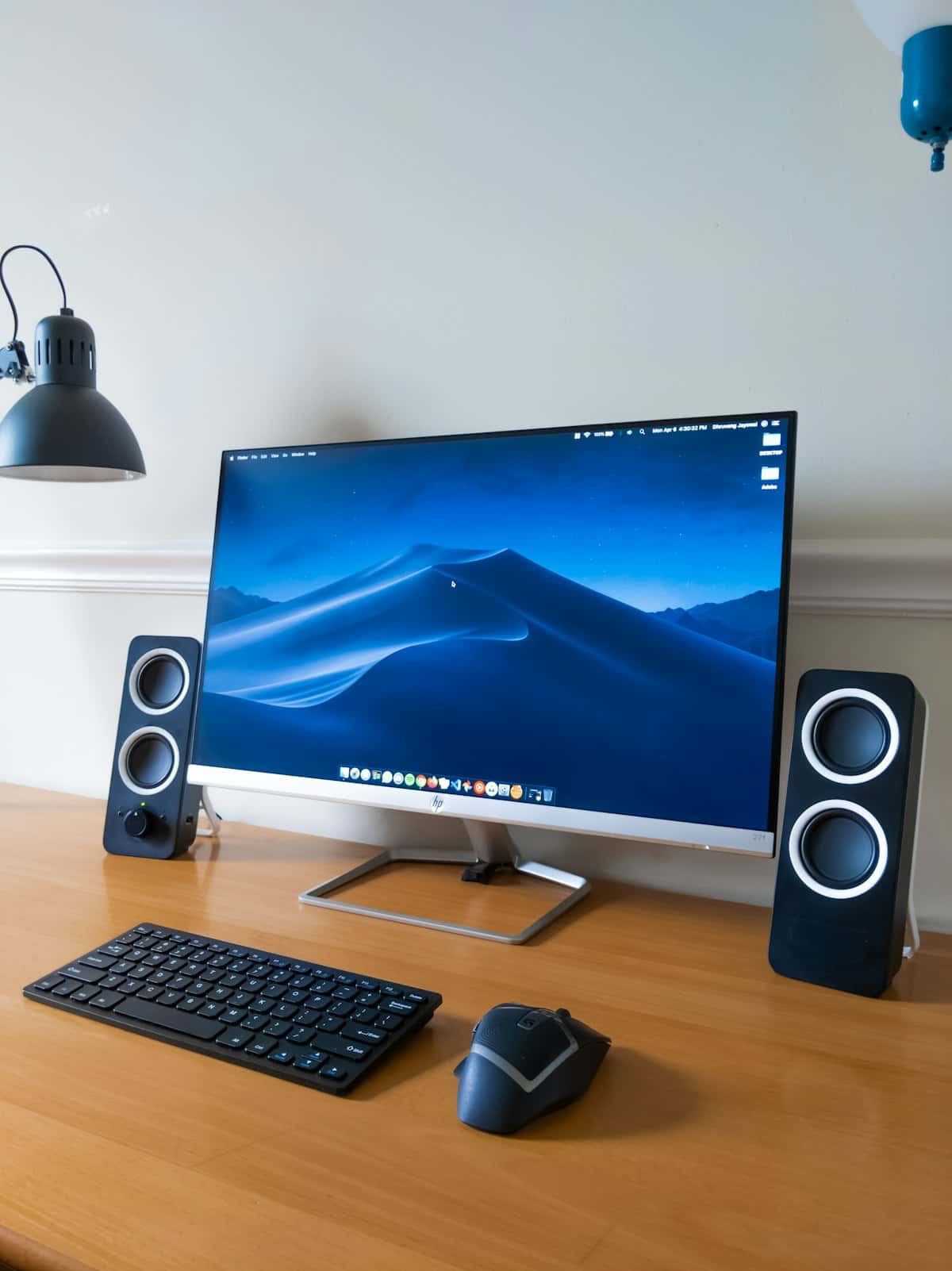
- Tweede monitor: sleep de player naar je tweede scherm en zet hem op volledig scherm; je andere werk op het eerste scherm blijft gewoon werken.
Windows en Mac staan allebei op onze lijst van apparaattypes. Het volledige overzicht staat op de pagina Apparaten.
Veelgestelde vragen
Kan ik IPTV op een Mac kijken?
Ja. Mac staat op onze lijst van apparaattypes. Je kunt een IPTV-speler uit de Mac App Store gebruiken, of een mediaspeler zoals VLC of IINA die een netwerkstream kan openen.
Is een laptop snel genoeg voor IPTV in 4K?
Dat hangt af van de videochip. Voor 4K heb je hardwaredecodering van HEVC nodig, en een verbinding van ruim 25 Mbit/s. Op een Full HD-scherm heeft 4K bovendien weinig zin.
Kan ik IPTV op een tweede monitor kijken?
Ja. Sleep het venster van je player naar de tweede monitor en zet het daar op volledig scherm. Je andere programma's blijven op je eerste scherm gewoon werken.
Hoe sluit ik mijn laptop via HDMI aan op de tv?
Verbind laptop en tv met een HDMI-kabel, of met een USB-C-naar-HDMI-kabel als je laptop geen HDMI heeft. Kies op de tv de juiste HDMI-ingang en kies op je laptop of je het scherm wilt dupliceren of uitbreiden.
Klaar om te kijken?
Bekijk de abonnementen van IPTV Live en kies de looptijd die bij je past.