
Een gratis IPTV player is voor veel mensen de logische eerste stap: je hebt een dienst, en je wilt kijken zonder meteen voor een app te betalen. Twee namen komen daarbij steeds terug: VLC en Kodi. Beide zijn open-source, gratis en betrouwbaar, maar ze zijn niet speciaal voor IPTV gemaakt. In dit artikel lees je wat een gratis speler wel en niet doet, hoe VLC en Kodi werken met IPTV, welke andere gratis opties er zijn en wanneer een betaalde speler de betere keuze is.
Wat een gratis player wel en niet doet
Een gratis speler speelt de streams van je dienst af. Hij levert zelf geen zenders; die komen van je abonnement. Wat je van een gratis speler kunt verwachten:
- Wel: streams afspelen, een zenderlijst tonen, vaak favorieten en basisinstellingen.
- Soms: een tv-gids, al dan niet volledig.
- Vaak niet: catch-up, opnemen, multiview en uitgebreide instellingen.
Voor af en toe kijken is dat prima. Kijk je dagelijks, dan ga je een goede tv-gids en catch-up waarschijnlijk missen. Welke functies het verschil maken, lees je in wat een IPTV-player goed maakt.
VLC
VLC is een van de bekendste gratis mediaspelers ter wereld. Hij is beschikbaar voor Windows, Mac, Linux, Android en iOS, en speelt vrijwel elk videoformaat af, ook IPTV-streams.
M3U openen
Zo kijk je IPTV in VLC:
- Open VLC en kies Media → Netwerkstream openen (op de Mac: Archief → Open netwerk).
- Plak de M3U-link van je dienst en klik op Afspelen.
- Open de afspeellijst (Ctrl+L of via het menu Beeld) om tussen zenders te wisselen.
Je kunt een M3U-bestand ook downloaden en in VLC openen. Deel je M3U-link nooit met anderen: wie hem heeft, kan op jouw abonnement kijken.
Beperkingen
VLC is een mediaspeler, geen IPTV-app. Dat merk je aan:
- Geen volwaardige tv-gids: je ziet een lijst met zenders, geen raster met programma's.
- Geen catch-up en geen categorieën zoals in een echte IPTV-app.
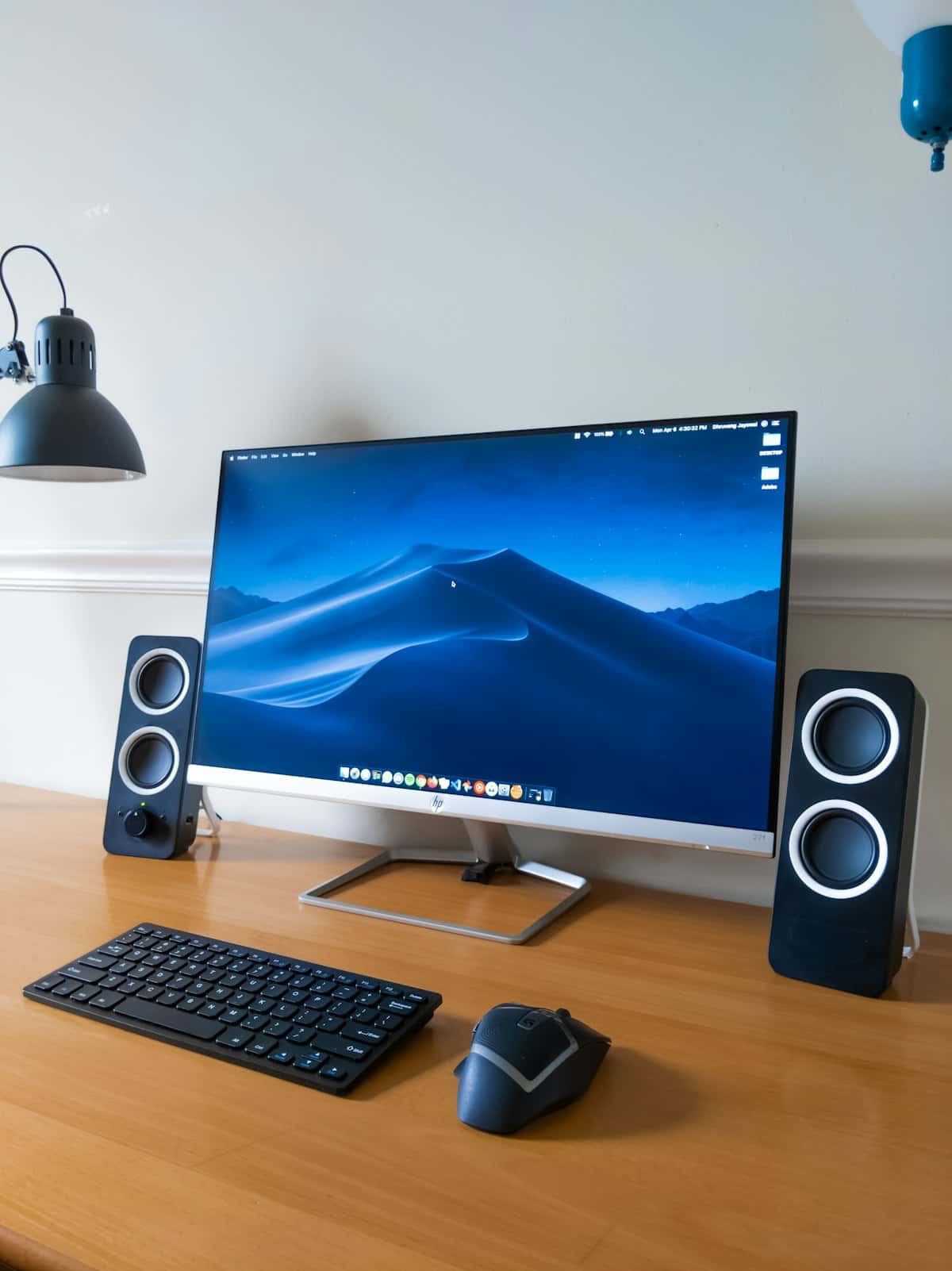
- Onhandig op tv: VLC is vooral prettig op een computer, met muis en toetsenbord.
Voor snel even testen of kijken op je laptop is VLC ideaal. Meer over kijken op Windows lees je in IPTV-player voor Windows.
Kijk je op een Android-telefoon of iPhone, dan kun je VLC ook daar gebruiken. De mobiele versies kunnen netwerkstreams openen, maar zijn voor IPTV minder handig dan een speciale IPTV-app: je mist de categorieën en de tv-gids. Voor een snelle test onderweg volstaat het.
Kodi met PVR IPTV Simple Client
Kodi is een gratis, open-source mediacenter voor onder meer Android, Windows, macOS en Linux. Met de officiële add-on PVR IPTV Simple Client kan Kodi IPTV-zenders tonen als live tv, met een echte tv-gids op basis van een XMLTV-bestand. Het resultaat lijkt meer op een IPTV-app dan VLC.
Kodi is krachtig en flexibel, maar ook uitgebreider in het instellen. Voor beginners is het even wennen. Hoe je de PVR IPTV Simple Client stap voor stap instelt, en waar je op let bij add-ons van derden, lees je in IPTV en Kodi.
Andere gratis opties
Naast VLC en Kodi zijn er gratis IPTV-spelers die wél speciaal voor IPTV zijn gemaakt, vaak met een gratis basisversie en een betaalde upgrade. Op Smart TV's van Samsung en LG is SS IPTV een voorbeeld van een gratis speler. Op Android TV heeft TiviMate een gratis versie met een overzichtelijke tv-gids. Deze spelers bieden meer IPTV-gemak dan een algemene mediaspeler, maar bewaren sommige functies voor de betaalde versie.
Let bij gratis apps altijd op de bron. Installeer spelers uit een officiële appwinkel of van de officiële website van de ontwikkelaar, en niet via links op social media.
Een laatste overweging bij gratis spelers is onderhoud. VLC en Kodi worden door grote gemeenschappen actief onderhouden en regelmatig bijgewerkt. Dat is bij kleinere gratis IPTV-apps niet altijd zo. Kies je een minder bekende gratis app, kijk dan naar de datum van de laatste update en de reacties in de appwinkel.
Wanneer een betaalde player beter is
Een betaalde speler is de moeite waard als je:
- dagelijks kijkt en een volledige tv-gids wilt;
- catch-up wilt gebruiken; bij IPTV Live is Replay inbegrepen, maar je speler moet het ook ondersteunen;
- op de tv kijkt en een speler wilt die prettig werkt met een afstandsbediening;
- advertenties wilt vermijden of opnemen en multiview wilt gebruiken.
De kosten van een speler-app staan los van je IPTV-abonnement. Probeer altijd eerst de gratis versie. Op welke apparaten je IPTV Live kunt kijken, zie je op de pagina Apparaten.
Veelgestelde vragen
Kan ik IPTV kijken met VLC?
Ja. Open in VLC een netwerkstream en plak de M3U-link van je dienst, of open een gedownload M3U-bestand. Via de afspeellijst wissel je tussen zenders.
Heeft VLC een tv-gids voor IPTV?
Nee, niet als volwaardig raster. VLC toont een lijst met zenders, maar geen programma-informatie per zender zoals een echte IPTV-app of Kodi met de PVR IPTV Simple Client.
Is Kodi geschikt voor beginners?
Kodi is krachtig, maar het instellen vraagt meer stappen dan een gewone IPTV-app. Met een goede handleiding lukt het beginners prima; wil je het zo eenvoudig mogelijk, dan is een speciale IPTV-app makkelijker.
Werken gratis players op Smart TV's?
VLC en Kodi zijn op Samsung- en LG-tv's meestal niet beschikbaar. Daar zijn wel gratis IPTV-spelers zoals SS IPTV. Op Android TV kun je Kodi en VLC wel installeren.
Klaar om te kijken?
Bekijk de abonnementen van IPTV Live en kies de looptijd die bij je past.