
Een Smart TV is voor veel mensen de meest logische plek om IPTV te kijken: een groot scherm, één afstandsbediening en geen extra kastje. Of IPTV op je Smart TV soepel werkt, hangt vooral af van het besturingssysteem van je tv en de apps die daarvoor beschikbaar zijn. In dit overzicht lees je per systeem hoe het werkt, wat je doet met een oudere tv en hoe je het beeld stabiel houdt.
Voor een goede IPTV Smart TV-opstelling heb je drie dingen nodig: een tv met een actuele appwinkel, een IPTV-app die de inlogmethode van je dienst ondersteunt, en een stabiele internetverbinding. De rest van dit artikel draait om die drie punten. Heb je nog geen abonnement, dan heb je bovendien inloggegevens van een dienst nodig; de app zelf levert geen zenders.
Welk systeem heeft jouw tv
Smart TV's draaien op verschillende besturingssystemen. De drie meest voorkomende in Nederland:
- Samsung: Tizen, met apps uit de ingebouwde Samsung-appwinkel.
- LG: webOS, met apps uit de LG Content Store.
- Veel andere merken, waaronder Sony, Philips en TCL: vaak Android TV of de nieuwere Google TV, met de Google Play Store.
Het systeem en het modeljaar vind je meestal in het instellingenmenu onder 'Over deze tv', 'Ondersteuning' of 'Info'. Het modeljaar is belangrijk: oudere tv's krijgen na een paar jaar vaak geen nieuwe app-versies meer, en niet elke app is voor elk modeljaar beschikbaar.
Samsung (Tizen) in het kort
Op een Samsung Smart TV open je de appwinkel via het startscherm. Zoek op 'IPTV' of 'IPTV player' en bekijk welke speler-apps beschikbaar zijn voor jouw model. Sommige apps loggen direct in met je gegevens; andere tonen een apparaatcode of MAC-adres dat je via een website koppelt. Samsung staat het installeren van apps buiten de appwinkel in de praktijk niet toe, dus je bent afhankelijk van wat er in de winkel staat. Een uitgebreide handleiding lees je in IPTV op een Samsung Smart TV.
Een paar Samsung-specifieke tips: je hebt een Samsung-account nodig om apps te installeren, en de beschikbare apps kunnen per land verschillen. Staat de regio van je tv verkeerd ingesteld, dan zie je soms andere apps dan je verwacht. Na een grote software-update van je tv kan een app tijdelijk verdwijnen of opnieuw geïnstalleerd moeten worden. Controleer in dat geval de appwinkel en log daarna opnieuw in.
LG (webOS) in het kort
LG gebruikt webOS. Apps vind je in de LG Content Store, in nieuwere versies van webOS gewoon 'Apps' genoemd. Ook hier zoek je op 'IPTV' en kies je een speler die de inlogmethode van je dienst ondersteunt. De Magic Remote werkt als muisaanwijzer, wat het invullen van gegevens een stuk makkelijker maakt. Meer details vind je in IPTV op een LG Smart TV.
Op LG-tv's heb je een LG-account nodig om apps te downloaden. Ook hier bepaalt de ingestelde regio welke apps je ziet. De Magic Remote maakt navigeren in een IPTV-app prettig, maar bij sommige apps werkt de gewone pijltjesbediening beter; probeer beide. Na een webOS-update kan het helpen om de app opnieuw te installeren als hij vastloopt of niet meer start.
Android TV en Google TV
Draait je tv op Android TV of Google TV, dan heb je de ruimste keuze aan apps via de Google Play Store. Je kunt vaak ook uitgebreide instellingen aanpassen, zoals de videospeler, de buffergrootte of automatische aanpassing van de beeldfrequentie. Hoe je IPTV stap voor stap installeert op deze tv's lees je in IPTV op Android TV en Android box.
Bij IPTV Live kun je kijken op Smart TV's, waaronder Samsung en LG, en op Android TV. Het volledige overzicht staat op de pagina Apparaten.
Android TV-tv's hebben nog een voordeel: omdat het systeem veel lijkt op dat van een Android box, zijn handleidingen en instellingen vaak gelijk. Heb je een Google-account, dan log je daarmee in en installeer je apps net als op je telefoon.
Oudere Smart TV's
Heb je een tv van een paar jaar oud, dan kan het gebeuren dat een app niet (meer) in de appwinkel staat, of dat de tv traag reageert. Dat ligt niet aan jou: fabrikanten stoppen na verloop van tijd met updates voor oudere modellen. In dat geval is een losse mediaspeler de eenvoudigste oplossing:
- Android box: de meeste keuze aan apps en instellingen.
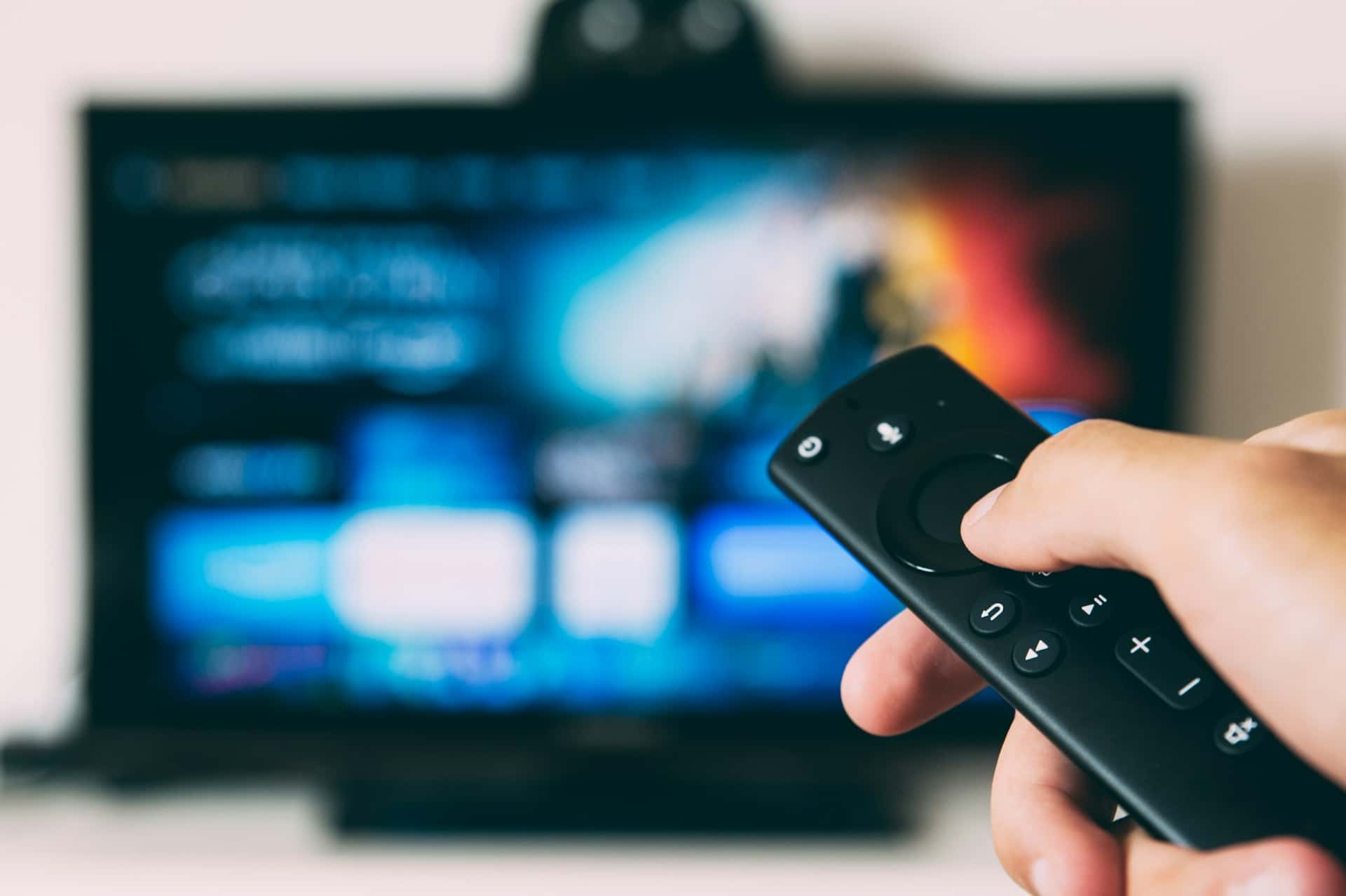
- Amazon Fire TV: betaalbaar en compact, werkt op elke tv met HDMI.
- Apple TV: snel en stabiel, vooral prettig bij 4K.
Je sluit de mediaspeler aan op de HDMI-poort en gebruikt de tv alleen nog als scherm. Waar je op let als je zo'n speler in een winkel koopt, lees je in een IPTV box kopen bij de MediaMarkt.
Een losse mediaspeler heeft nog een voordeel: hij krijgt vaak langer software-updates dan de tv zelf, en je kunt hem na een paar jaar goedkoop vervangen zonder een nieuwe tv te kopen. Je houdt je tv gewoon als scherm en blijft toch bij met de nieuwste apps.
Tips voor stabiel beeld
- Gebruik een netwerkkabel als je router in de buurt staat. De wifi-chip in veel Smart TV's is minder sterk dan die in een losse mediaspeler.
- Kies bij wifi de 5 GHz-band en zet de router niet achter de tv of in een kast.
- Houd de software van je tv en je app bijgewerkt.
- Zet energiebesparende standen uit die de netwerkverbinding in slaap laten vallen.
- Herstart af en toe je tv volledig door de stekker er even uit te halen; veel Smart TV's gaan anders nooit echt uit.
- Wis de cache van de app als die traag wordt; op de meeste Smart TV's vind je dat in de app-instellingen van het systeem.
- Kijk op één scherm tegelijk. Een abonnement van IPTV Live is voor 1 scherm; kijkt iemand anders tegelijk op een ander apparaat, dan kan de stream stoppen.
Werkt het ondanks deze tips niet goed? In ons artikel IPTV op Smart TV werkt niet? Zo los je het op lopen we de meest voorkomende problemen één voor één langs.
Veelgestelde vragen
Hoe zie ik welk besturingssysteem mijn tv heeft?
Kijk in het instellingenmenu onder 'Over deze tv', 'Ondersteuning' of 'Info'. Daar staan het besturingssysteem, de softwareversie en vaak het modeljaar. Samsung gebruikt Tizen, LG webOS, en veel andere merken Android TV of Google TV.
Werkt IPTV op elke Samsung of LG tv?
Niet op elke tv even goed. Het hangt af van het modeljaar en welke IPTV-apps er voor jouw softwareversie in de appwinkel staan. Oudere modellen krijgen soms geen nieuwe app-versies meer.
Is een losse mediaspeler beter dan de Smart TV zelf?
Vaak wel: een mediaspeler heeft meestal een snellere processor, een sterkere wifi-chip, meer keuze aan apps en langer software-updates. Werken de apps op je Smart TV prima, dan heb je hem niet nodig.
Waarom is wifi op een Smart TV vaak zwakker?
De antenne en wifi-chip zitten achter in de tv, vaak tegen de muur en tussen metalen onderdelen. Daardoor is de ontvangst minder goed dan bij een telefoon of mediaspeler. Een netwerkkabel lost dat meestal op.
Klaar om te kijken?
Bekijk de abonnementen van IPTV Live en kies de looptijd die bij je past.