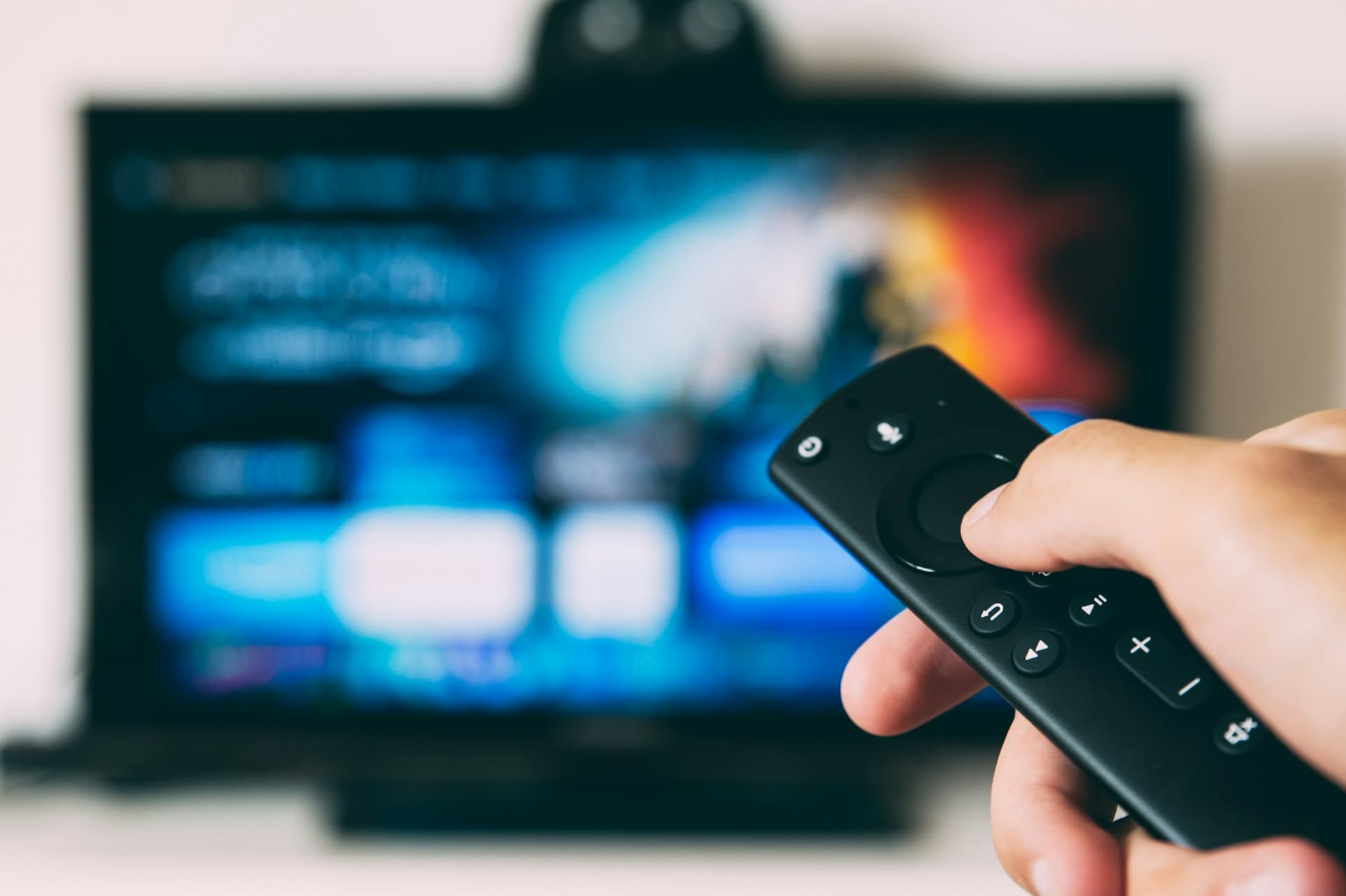
Een IPTV Firestick-opstelling is populair, en dat is niet vreemd. De Amazon Fire TV Stick is een klein apparaat dat je in de HDMI-poort van je tv steekt. Hij is betaalbaar, werkt op vrijwel elke tv met HDMI en maakt ook een oudere tv geschikt voor IPTV. In dit stappenplan lees je welke Fire TV je hebt, hoe je een IPTV-app installeert via de Amazon Appstore of met Downloader, en hoe je het beeld stabiel en scherp houdt.
Welke Fire TV je hebt
Amazon verkoopt verschillende Fire TV-apparaten. Voor IPTV is vooral de maximale resolutie belangrijk:
- Fire TV Stick (Lite): Full HD. Prima voor HD en Full HD op een kleinere tv.
- Fire TV Stick 4K en 4K Max: geschikt voor 4K, met ondersteuning voor HEVC en HDR. De Max-modellen hebben een snellere processor en een nieuwere wifi-standaard.
- Fire TV Cube: een krachtigere box met een ethernetpoort.
Welk model je hebt, zie je in Instellingen → Mijn Fire TV → Info. IPTV Live werkt op Fire TV; alle ondersteunde apparaten staan op de pagina Apparaten.
Optie 1: via de Amazon Appstore
De eenvoudigste en veiligste manier is een app uit de officiële Amazon Appstore.
- Ga op het startscherm naar Zoeken (het vergrootglas).
- Zoek op 'IPTV player' of op de naam van de app die je wilt gebruiken.
- Kies een speler die de inlogmethode van je dienst ondersteunt, zoals Xtream Codes of een M3U-afspeellijst.
- Installeer de app, open hem en vul je inloggegevens in. Bij IPTV Live ontvang je die via WhatsApp; de activatie duurt ongeveer 10 minuten.
Staat de app die je zoekt in de Appstore, gebruik dan altijd deze route. Je krijgt automatisch updates en Amazon controleert de apps.
Voordat je gaat zoeken: log in met je Amazon-account op de Fire TV, anders kun je geen apps downloaden. Welke apps je in de Appstore ziet, hangt ook af van het land waarop je Amazon-account is ingesteld. Apps uit de Appstore werken zichzelf automatisch bij, wat een groot voordeel is: je hoeft niet zelf in de gaten te houden of er een nieuwe versie is. Houd er rekening mee dat sommige apps een betaalde versie hebben; die kosten staan los van je IPTV-abonnement.
Optie 2: met Downloader
Niet elke IPTV-speler staat in de Amazon Appstore. Een bekend voorbeeld is TiviMate, dat je op Fire TV meestal via de officiële website installeert (lees meer in ons artikel over TiviMate). Daarvoor gebruik je de gratis app Downloader, die wél in de Appstore staat.
Ontwikkelaarsopties
Op nieuwere Fire TV's zijn de ontwikkelaarsopties standaard verborgen. Zo maak je ze zichtbaar:
- Ga naar Instellingen → Mijn Fire TV → Info.
- Klik zeven keer achter elkaar op de naam van je apparaat (bijvoorbeeld 'Fire TV Stick 4K').
- Je ziet een melding dat je nu ontwikkelaar bent. Ga terug: Ontwikkelaarsopties staat nu in het menu Mijn Fire TV.
Onbekende bronnen
- Installeer Downloader via de Appstore.
- Ga naar Mijn Fire TV → Ontwikkelaarsopties → Onbekende apps installeren en zet Downloader aan.
- Open Downloader en voer het downloadadres in van de officiële website van de speler-app.
- Installeer de app. Zet daarna de toestemming voor Downloader weer uit.
Downloader heeft een ingebouwde browser. Je kunt het volledige webadres van de officiële downloadpagina intypen, of een korte code als de ontwikkelaar die op zijn website publiceert. Controleer altijd dat het adres echt van de ontwikkelaar is. Na de installatie vraagt Downloader of je het installatiebestand wilt verwijderen; doe dat, het neemt anders onnodig ruimte in.
Veiligheid bij sideloaden
Apps buiten de Appstore installeren heet sideloaden. Het is niet verboden, maar je bent zelf verantwoordelijk voor wat je installeert. Houd je aan deze regels:
- Download alleen van de officiële website van de ontwikkelaar.
- Installeer nooit bestanden die je via social media, een forum of een onbekende verkoper krijgt.
- Wantrouw apps die 'gratis alle zenders' beloven; een speler levert zelf geen zenders.
- Zet de toestemming voor onbekende bronnen na installatie weer uit.
Het verschil tussen een app uit een winkel en een los installatiebestand lees je in IPTV-app op Android: Play Store of APK?. Fire OS is gebaseerd op Android, dus dezelfde principes gelden.
Tips: voeding, ethernet en 4K
- Gebruik de meegeleverde voedingsadapter, niet de USB-poort van je tv. Een te zwakke voeding zorgt voor haperingen en onverwachte herstarts.
- Wifi zwak? Amazon verkoopt een officiële ethernetadapter voor de Fire TV Stick. Een kabel geeft het stabielste beeld.
- Voor 4K heb je een 4K-model nodig, een 4K-tv en de HDMI-poort van je tv die 4K ondersteunt. Alles over 4K lees je in IPTV in 4K kijken.
- Houd opslag vrij. Verwijder apps die je niet gebruikt en wis af en toe de cache.
- Stel de beeldverversing in. Onder Instellingen → Beeldscherm en geluiden kun je de framerate laten aansluiten op de content; dat maakt beweging, vooral bij sport, vloeiender.
- Gebruik een HDMI-verlengstukje als de stick te dicht bij andere kabels of de achterkant van de tv zit. Dat verbetert vaak ook de wifi-ontvangst.
Problemen oplossen
- Ontwikkelaarsopties ontbreken: volg de stap met zeven keer klikken op de apparaatnaam.
- Downloader kan niet installeren: controleer of de toestemming voor onbekende apps voor Downloader aanstaat.
- App crasht: installeer de nieuwste versie en wis de cache van de app.
- Beeld hapert: gebruik de officiële voeding, overweeg een ethernetadapter en kies in de app een andere videospeler.
- Stick reageert traag: herstart via Instellingen → Mijn Fire TV → Opnieuw opstarten.
Twijfel je nog tussen een Fire TV en een andere mediaspeler? Lees dan welke tv box het beste bij IPTV past. Hulp nodig bij het instellen? Onze 24/7 ondersteuning helpt je via WhatsApp.
Veelgestelde vragen
Welke Fire TV Stick is het beste voor 4K?
Kies een 4K-model, zoals de Fire TV Stick 4K of 4K Max. De gewone Fire TV Stick en de Lite-versie spelen maximaal Full HD af. De Max-versie heeft een snellere processor en nieuwere wifi, wat helpt bij zware 4K-streams.
Waarom zie ik geen ontwikkelaarsopties op mijn Fire TV?
Op nieuwere Fire TV's zijn ze standaard verborgen. Ga naar Instellingen → Mijn Fire TV → Info en klik zeven keer op de naam van je apparaat. Daarna verschijnt Ontwikkelaarsopties in het menu.
Is een ethernetadapter voor de Fire TV Stick nodig?
Niet altijd. Met een sterk wifi-signaal werkt de stick prima. Staat je router ver weg of kijk je veel live sport of 4K, dan geeft de officiële ethernetadapter een merkbaar stabieler beeld.
Wordt mijn Fire TV Stick trager met veel apps?
Ja, de opslag en het werkgeheugen zijn beperkt. Verwijder apps die je niet gebruikt, wis af en toe de cache en herstart de stick regelmatig om hem snel te houden.
Klaar om te kijken?
Bekijk de abonnementen van IPTV Live en kies de looptijd die bij je past.