Je hebt een nieuwe box. IPTV, Android en je tv moeten nu samenwerken, en dat is minder werk dan je denkt. Met een halfuur ben je klaar: aansluiten, bijwerken, beeld en geluid instellen, een app installeren en inloggen. Dit artikel is geschreven voor boxen met Google TV of Android TV; menu's en namen kunnen per merk iets verschillen, maar de stappen zijn overal vergelijkbaar. Heb je de box nog niet gekocht, lees dan eerst een Android box kopen voor IPTV.
Aansluiten en eerste start
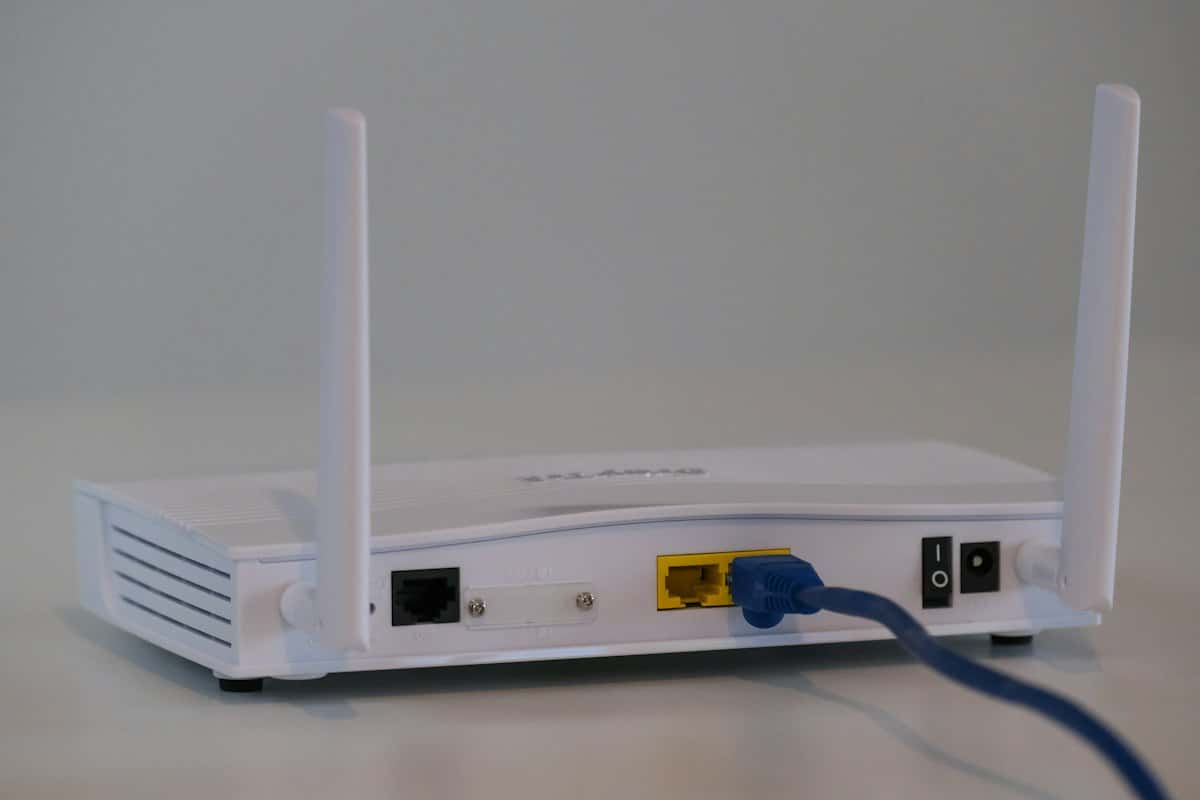
- HDMI: sluit de box aan op een HDMI-poort van je tv. Heb je een 4K-tv, gebruik dan een poort die 4K bij 60 beelden per seconde ondersteunt; die heeft soms een label als 'HDMI 2.0', '4K' of 'eARC'.
- Netwerk: sluit indien mogelijk een netwerkkabel aan. Dat is stabieler dan wifi.
- Stroom: gebruik de meegeleverde voeding.
- Tv-ingang: kies op je tv de juiste HDMI-ingang. Het welkomstscherm van de box verschijnt.
- Afstandsbediening koppelen: volg de instructies op het scherm. Meestal houd je twee knoppen een paar seconden ingedrukt.
- Taal en land: kies Nederlands en Nederland, of de taal van je voorkeur.
Updates en Google-account
Google-account: een Google TV- of Android TV-box vraagt je in te loggen met een Google-account. Dat is nodig voor de Play Store. Het inloggen gaat het makkelijkst via je telefoon: de box toont een code of QR-code, en je bevestigt op je telefoon. Je kunt ook een apart account aanmaken voor de box als je je persoonlijke account niet wilt gebruiken.
Updates: installeer direct alle updates.
- Systeemupdate: ga naar Instellingen → Systeem → Over → Systeemupdate. De precieze plek verschilt per merk.
- App-updates: open de Play Store en werk alle apps bij.
- Automatische updates: zet die aan, zodat je box bijgewerkt blijft.
Herstart de box na de updates. Het kan de eerste keer even duren.
Beeld- en geluidsinstellingen
Resolutie {#resolutie}
Ga naar Instellingen → Scherm en geluid (of Weergave). Kies de resolutie die past bij je tv:
- 4K-tv: 4K bij 60 Hz, of de automatische stand die de box voorstelt.
- Full HD-tv: 1080p bij 60 Hz.
Zie je een zwart scherm na het wijzigen, wacht dan een paar seconden: de box zet de oude instelling meestal vanzelf terug. Bij een HDR-tv kun je ook de HDR-instelling kiezen; de automatische stand is vaak het best.
Framerate-matching {#framerate}
Tv-programma's en films hebben verschillende beeldsnelheden: Europese tv-uitzendingen vaak 25 of 50 beelden per seconde, films vaak 24. Staat je box altijd op 60 Hz, dan moet hij omrekenen, en dat zie je als lichte schokjes bij beweging. Vooral bij sport en langzame camerabewegingen valt dat op.
Automatische framerate-aanpassing (bij Google TV vaak Content-framerate afstemmen genoemd) laat de box de beeldsnelheid van je tv aanpassen aan de stream. Zet deze instelling aan als je box die heeft. Let op: de speler-app moet het ook ondersteunen, en bij het wisselen van zender kan het scherm heel even zwart worden. Dat is normaal.
Geluid: heb je een soundbar of receiver, stel dan het geluidsformaat in op automatisch. Loopt het geluid niet synchroon, probeer dan PCM.
IPTV-app installeren
- Open de Google Play Store op de box.
- Zoek een IPTV-speler die voor tv's is gemaakt. Let op de ontwikkelaar, beoordelingen en de laatste update.
- Installeer de app en zet hem op je startscherm.
Kies een app die goed werkt met de afstandsbediening. Welke slimme functies je kunt verwachten, lees je in IPTV smart player. Achtergrond over kijken op Android TV staat in IPTV op Android TV.
Inloggen en testen
- Open de app en kies de inlogmethode die past bij je gegevens: Xtream Codes of M3U-link.
- Vul je gegevens in. Tip: via de app Google TV op je telefoon kun je tekst typen met je telefoontoetsenbord. Dat is sneller dan met de afstandsbediening.
- Wacht tot zenders en tv-gids zijn geladen.
- Test: kijk een paar minuten naar een drukke zender, zoals sport. Zap tussen een paar zenders en open de tv-gids. Probeer ook een film of een programma uit Replay, als je dienst dat levert.
Bij IPTV Live ontvang je je inloggegevens via WhatsApp, meestal binnen ongeveer 10 minuten na je bestelling. Hapert het beeld, gebruik dan een kabel en controleer de buffer- en decoderinstellingen van de app. Hoe je de app daarna optimaal afstelt, lees je in IPTV optimaal instellen.
Fabrieksreset: wil je de box ooit helemaal opnieuw instellen, dan vind je de optie meestal onder Instellingen → Systeem → Over → Fabrieksinstellingen terugzetten. Je verliest dan alle apps en instellingen. Android-box staat op onze lijst van apparaattypes voor IPTV Live; zie de pagina Apparaten.
Veelgestelde vragen
Moet ik een Google-account gebruiken op mijn Android box?
Voor de Play Store wel. Je kunt je eigen account gebruiken, of een apart account aanmaken voor de box. Inloggen gaat het makkelijkst via je telefoon met de code die de box toont.
Welke resolutie stel ik in op mijn box?
Kies de resolutie van je tv: 4K bij 60 Hz voor een 4K-tv, 1080p bij 60 Hz voor een Full HD-tv. De automatische stand die de box voorstelt, is meestal goed.
Wat is automatische framerate-aanpassing?
De box past de beeldsnelheid van je tv aan aan die van de stream, bijvoorbeeld 25 of 50 beelden per seconde voor Europese tv. Dat voorkomt schokjes bij beweging. De speler-app moet het ook ondersteunen.
Hoe reset ik een Android box naar fabrieksinstellingen?
Meestal via Instellingen, Systeem, Over en dan Fabrieksinstellingen terugzetten. De plek kan per merk verschillen. Je verliest alle apps en instellingen, dus doe het alleen als andere oplossingen niet helpen.
Klaar om te kijken?
Bekijk de abonnementen van IPTV Live en kies de looptijd die bij je past.